प्रशस्त ऐप 2.0: परिचय, रजिस्ट्रेशन, लॉगिन और ट्रेनिंग पूर्ण करने की संपूर्ण मार्गदर्शिका

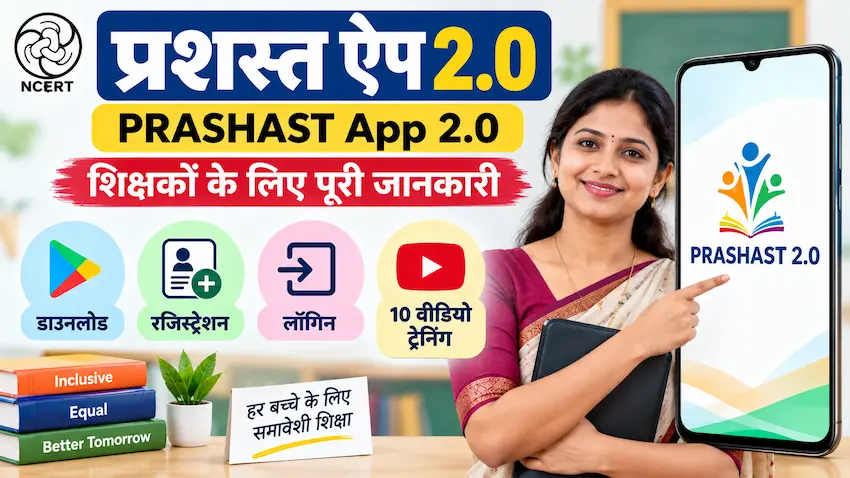
प्रशस्त (PRASHAST – Pre-Assessment Holistic Screening Tool) राष्ट्रीय शैक्षिक अनुसंधान और प्रशिक्षण परिषद (NCERT) द्वारा शिक्षा मंत्रालय के समग्र शिक्षा अभियान के तहत विकसित एक विशेष डिजिटल टूल है।
इसका मुख्य उद्देश्य दिव्यांगजन अधिकार अधिनियम, 2016 (RPwD Act, 2016) में उल्लिखित 21 प्रकार की दिव्यांगताओं की प्रारंभिक स्तर पर पहचान (Screening) करना है। इस मोबाइल एप्लिकेशन के माध्यम से कक्षा स्तर पर सामान्य शिक्षक बच्चों के व्यवहार, अधिगम (learning) और शारीरिक लक्षणों के आधार पर स्क्रीनिंग करते हैं, जिससे विशेष आवश्यकता वाले बच्चों (CWSN) की समय पर पहचान हो सके और उन्हें आवश्यक सहायता व प्रमाण-पत्र उपलब्ध कराए जा सकें।
हाल ही में इसका उन्नत संस्करण प्रशस्त ऐप 2.0 (PRASHAST 2.0) जारी किया गया है, जिसमें सभी शिक्षकों और संस्था प्रमुखों को रजिस्ट्रेशन कर प्रारंभिक प्रशिक्षण पूरा करना अनिवार्य किया गया है।
1. प्रशस्त ऐप 2.0 डाउनलोड और इंस्टॉल कैसे करें?
- गूगल प्ले स्टोर खोलें: अपने एंड्रॉइड स्मार्टफोन में Google Play Store खोलें।
- ऐप सर्च करें: सर्च बार में “Prashast App 2.0” या “प्रशस्त ऐप 2.0” लिखकर सर्च करें।
- पहचान और इंस्टॉल: NCERT द्वारा अधिकृत ऐप के नीचे Install बटन पर क्लिक करें।
- ओपन करें: डाउनलोड व इंस्टॉलेशन पूरा होने के बाद Open बटन दबाएं।
2. शिक्षक रजिस्ट्रेशन और लॉगिन प्रक्रिया (Step-by-Step Guide)
लॉगिन करने के लिए शिक्षक का मोबाइल नंबर UDISE+ पोर्टल पर पंजीकृत होना आवश्यक है।
- लॉगिन इंटरफेस पर जाएं: ऐप खोलते ही मुख्य स्क्रीन पर “Welcome to Prashast App” और नीचे ट्यूटोरियल / लॉगिन का विकल्प मिलेगा, उस पर टैप करें।
- रोल का चयन (Role Selection): ड्रापडाउन मेन्यू में जाकर “Teacher” विकल्प का चयन करें।
- यू-डाइस कोड दर्ज करें: अपने विद्यालय का 11 अंकों का UDISE Code दर्ज करें।
- पंजीकृत मोबाइल नंबर दर्ज करें: वही मोबाइल नंबर प्रविष्ट करें जो यू-डाइस प्लस (UDISE+) पोर्टल पर शिक्षक प्रोफाइल में दर्ज है।
- कैप्चा सत्यापन: स्क्रीन पर दिख रहे कैप्चा कोड (Captcha) को केस-सेंसिटिव (Small और Capital अक्षरों का ध्यान रखते हुए) बॉक्स में भरें।
- ओटीपी भेजें (Send OTP): Send OTP बटन पर क्लिक करें।
- ओटीपी सत्यापन: आपके मोबाइल नंबर पर प्राप्त 6 अंकों का ओटीपी (OTP) प्रविष्ट कर Submit OTP पर क्लिक करें। सत्यापन होते ही शिक्षक का व्यक्तिगत डैशबोर्ड खुल जाएगा।
- कुल ट्यूटोरियल वीडियो: इस सेक्शन में कुल 10 वीडियो ट्यूटोरियल्स दिए गए हैं।
- पाठ्यक्रम संरचना:
- शिक्षक गण परिचय (हिंदी)
- अध्याय 1 से अध्याय 5 (विभिन्न दिव्यांगताओं और स्क्रीनिंग के नियमों से संबंधित)
- अंतिम भाग में निष्कर्ष (Conclusion)
- स्टेटस (Status) की निगरानी:
- Pending: जब तक वीडियो नहीं देखा गया है, उसके सामने Pending दिखाई देगा।
- In Progress / Save to Watch Later: यदि आप किसी वीडियो को बीच में छोड़ते हैं या बाद में देखना चाहते हैं, तो Save to Watch Later पर क्लिक कर सकते हैं, जिससे वह In Progress में आ जाएगा।
- Completed: जब आप वीडियो को पूरा देख लेंगे, तो उसका स्टेटस स्वतः Completed में बदल जाएगा।
- भाषा का चयन (Language Support):
- स्क्रीन के शीर्ष पर मौजूद भाषा आइकन पर क्लिक करके आप ऐप की भाषा हिंदी या अंग्रेज़ी में बदल सकते हैं।
- प्रोफाइल और प्रोग्रेस ट्रैकर:
- ऊपर दाईं ओर दिए गए प्रोफाइल आइकन पर क्लिक करके शिक्षक अपना नाम, विद्यालय का नाम और कुल प्रोग्रेस देख सकते हैं।
- डैशबोर्ड में Total Videos (10), In Progress, Pending और Completed की लाइव स्थिति प्रदर्शित होती है।
- Part-1 (सामान्य शिक्षक द्वारा): कक्षा शिक्षक दैनिक कक्षा अवलोकन के आधार पर वस्तुनिष्ठ चेकलिस्ट भरकर बच्चों की प्रारंभिक स्क्रीनिंग करते हैं।
- Part-2 (विशेष शिक्षक/हेडमास्टर द्वारा): पार्ट-1 में चिन्हित बच्चों का सत्यापन स्पेशल एजुकेटर या प्रशिक्षित नोडल शिक्षक करते हैं, जिसके बाद जरूरत के अनुसार मेडिकल असेसमेंट कैंप और यूडीआईडी (UDID) प्रमाणीकरण की प्रक्रिया आगे बढ़ाई जाती है।
इसे भी देखें:
- बैगलेस डे: 19 सितंबर (तृतीय शनिवार) की ‘सिलाई एवं डिजाइन तथा कपड़ों की मरम्मत’ की गतिविधियां
- बैगलेस डे: 19 सितंबर (तृतीय शनिवार) की ‘स्वास्थ्य एवं स्वच्छता तथा फूड सेफ्टी’ की गतिविधियां
- यूपी सहायक अध्यापक भर्ती 2026: 12,405 पदों का पूरा सिलेबस, परीक्षा पैटर्न और आवेदन प्रक्रिया
- यूपी सहायक अध्यापक भर्ती 2026: जानें योग्यता, फीस और परीक्षा पैटर्न जिलेवार पदों की पूरी जानकारी